
 モメナインを使えば揉めない。
使い方
イベント作成から精算・レビューまでの流れを、実際の画面で解説します。
STEP 1
イベントを作成する
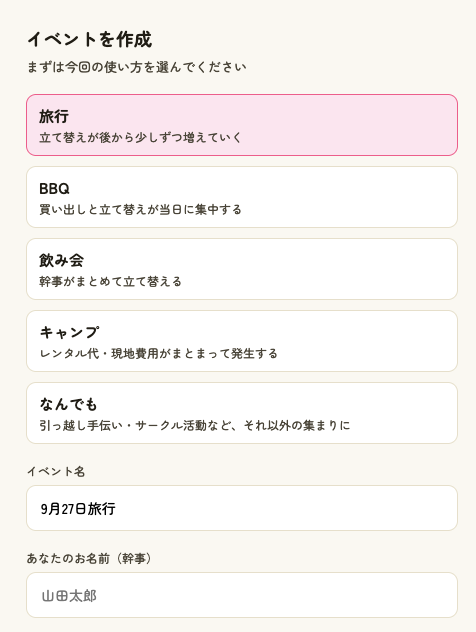
トップページの「はじめる」から、旅行・BBQ・飲み会・キャンプ・なんでもの中から今回の使い方を選び、イベント名と幹事のお名前を入力します。
STEP 2
ルールを決める
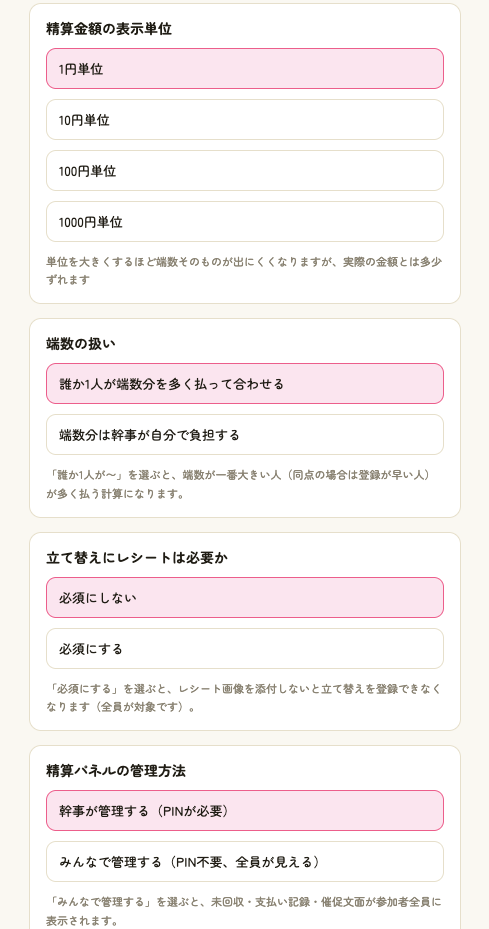
精算方式・端数の扱い・レシートの要否・精算パネルの管理方法(幹事が管理する/みんなで管理する)を決めます。自由記述でその他のルールも書き足せます。
STEP 3
URLとPINを控える
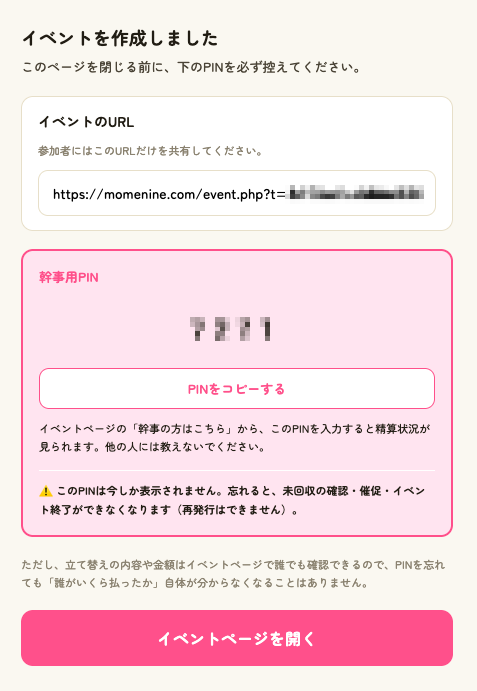
作成が完了すると、参加者に共有するURLと、幹事用のPIN(「幹事が管理する」を選んだ場合のみ)が表示されます。PINはこの画面でしか表示されません。
STEP 4
参加者にURLを共有する
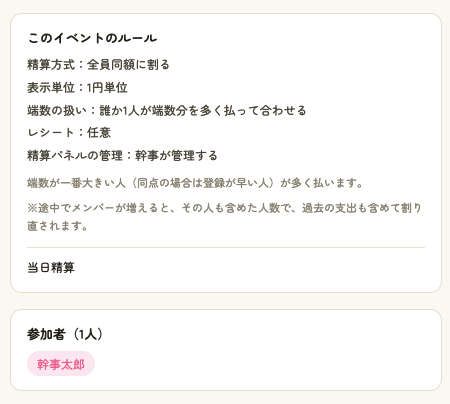
参加者はアプリのインストールやログインなしで、共有されたURLを開くだけで参加できます。
STEP 5
立て替えを登録する
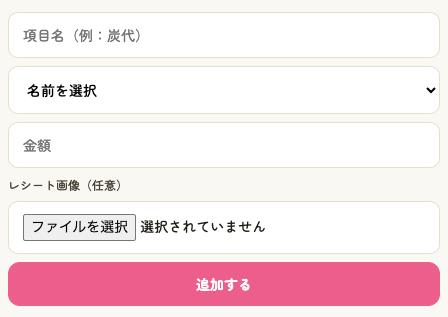
誰が何にいくら払ったかを、その都度登録します。既存メンバーはプルダウンから選ぶので、名前の表記ゆれで別人になる心配がありません。
STEP 6
計算表で自動的に確認する
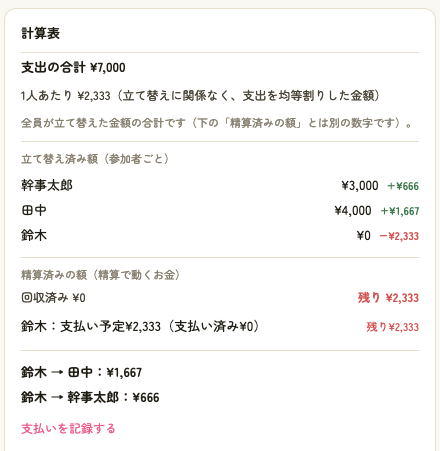
支出の合計、参加者ごとの立て替え済み額、そして「誰が誰にいくら払うと効率的か」が自動で計算されます。
STEP 7
支払いを記録する
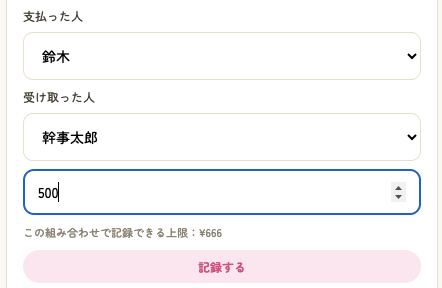
実際に精算のお金が動いたら、「支払いを記録する」から記録します。提案どおりの相手でなくても、正しく合算されます。
STEP 8
催促する
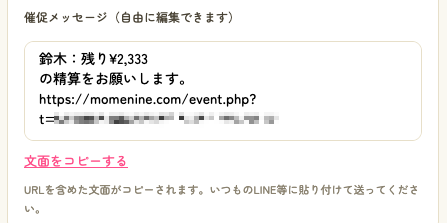
未回収の分だけをまとめた文面をコピーして、いつものLINE等に貼り付けて送るだけです。モメナインから勝手に通知が届くことはありません。
STEP 9
イベントを終了する
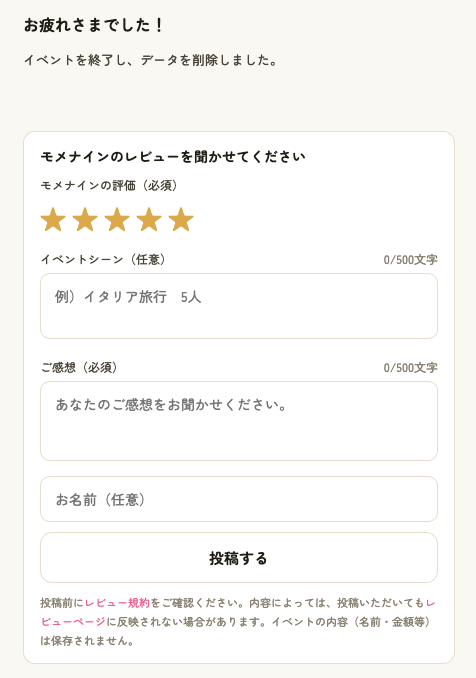
全員の回収が終わったら、イベントを終了します。Web版はここでデータが削除されます。よければ、レビューもお寄せください。